OpenAI · Imagine Weave
GPT Image 2.5 Flare
OpenAIs schnelles Alltags-Bildmodell auf Imagine Weave. Text zu Bild oder Bildbearbeitung mit klaren Anweisungen — schnell, ohne auf Qualität zu verzichten.
Flare-Beispiele
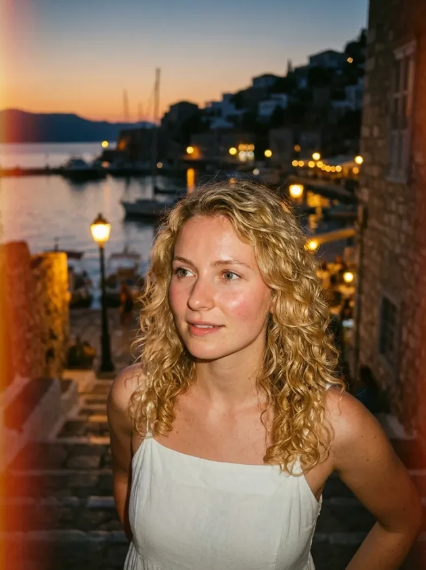
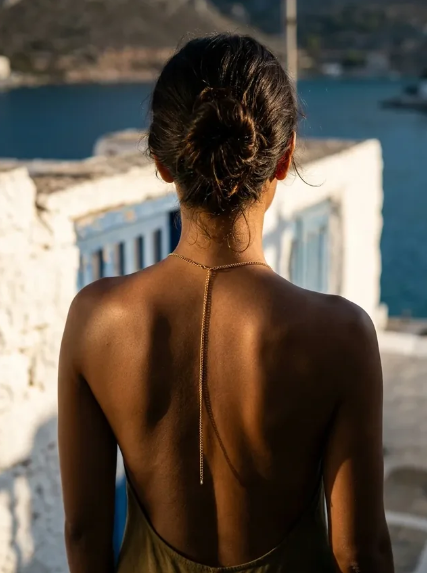
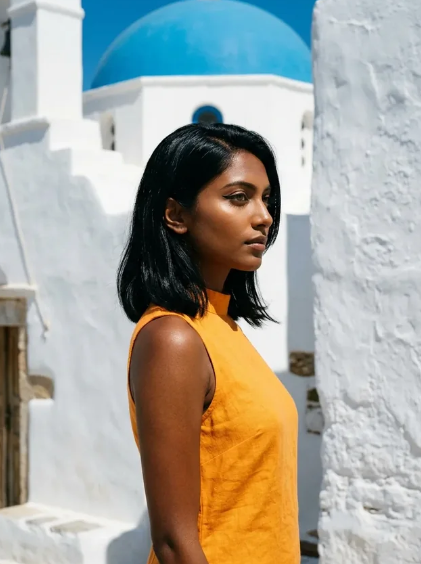
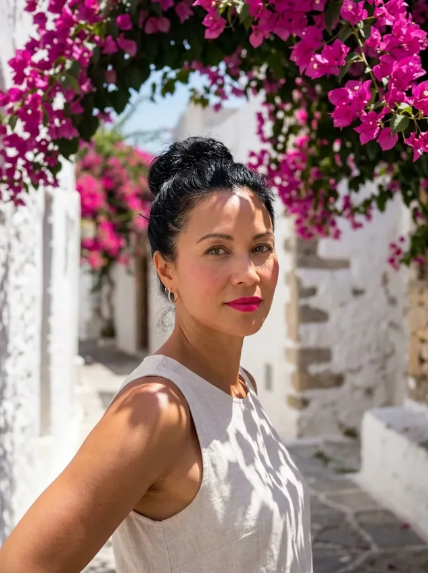
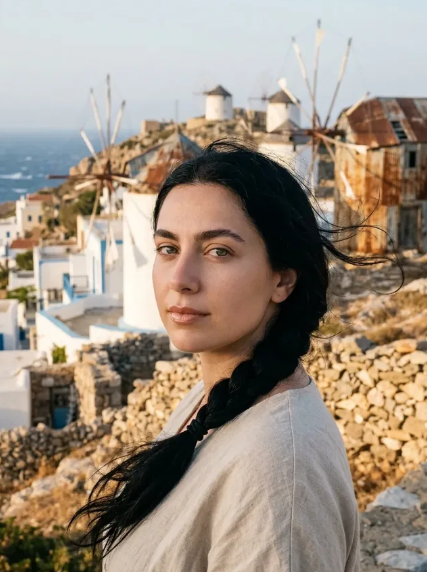
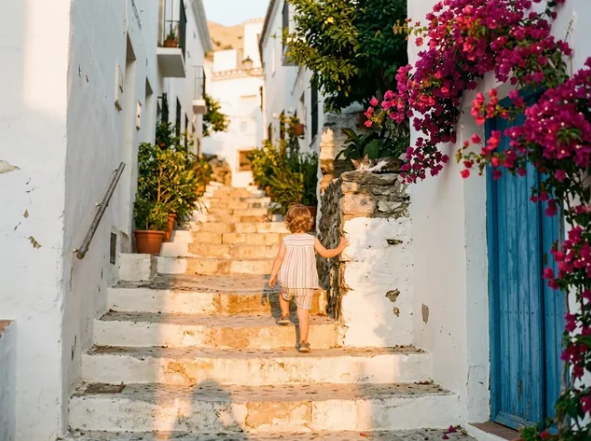
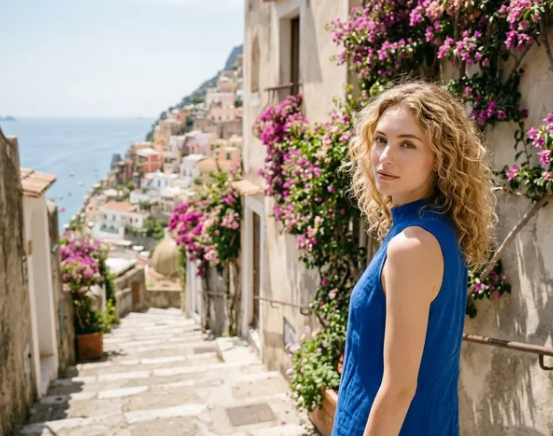
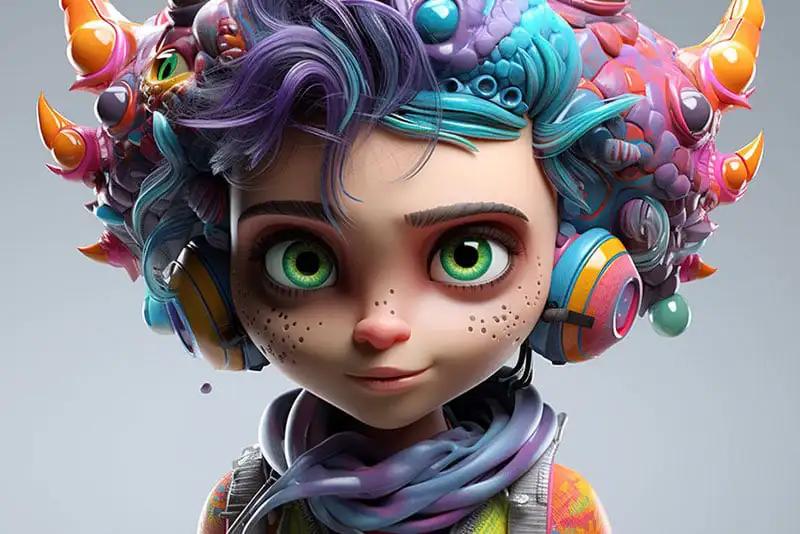
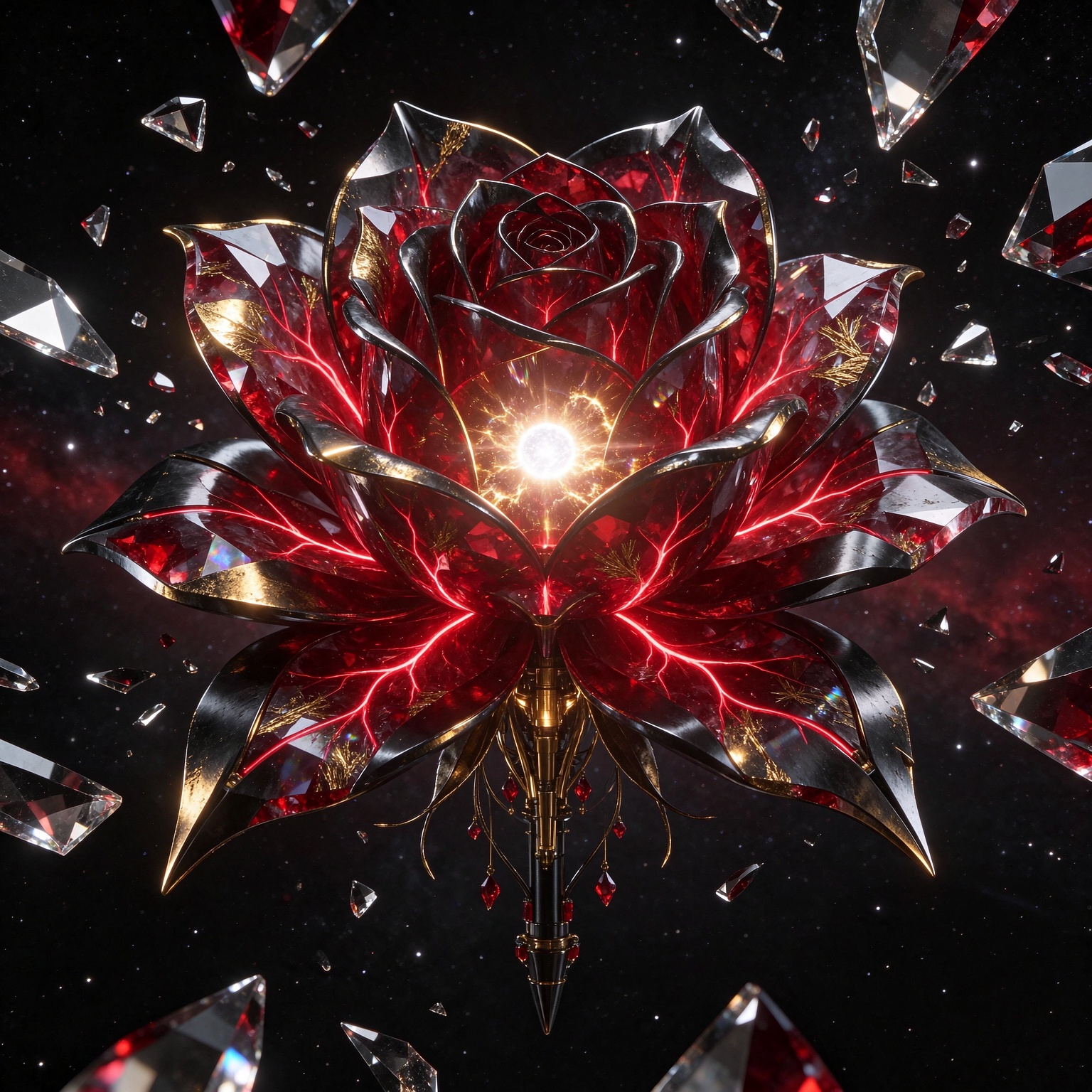
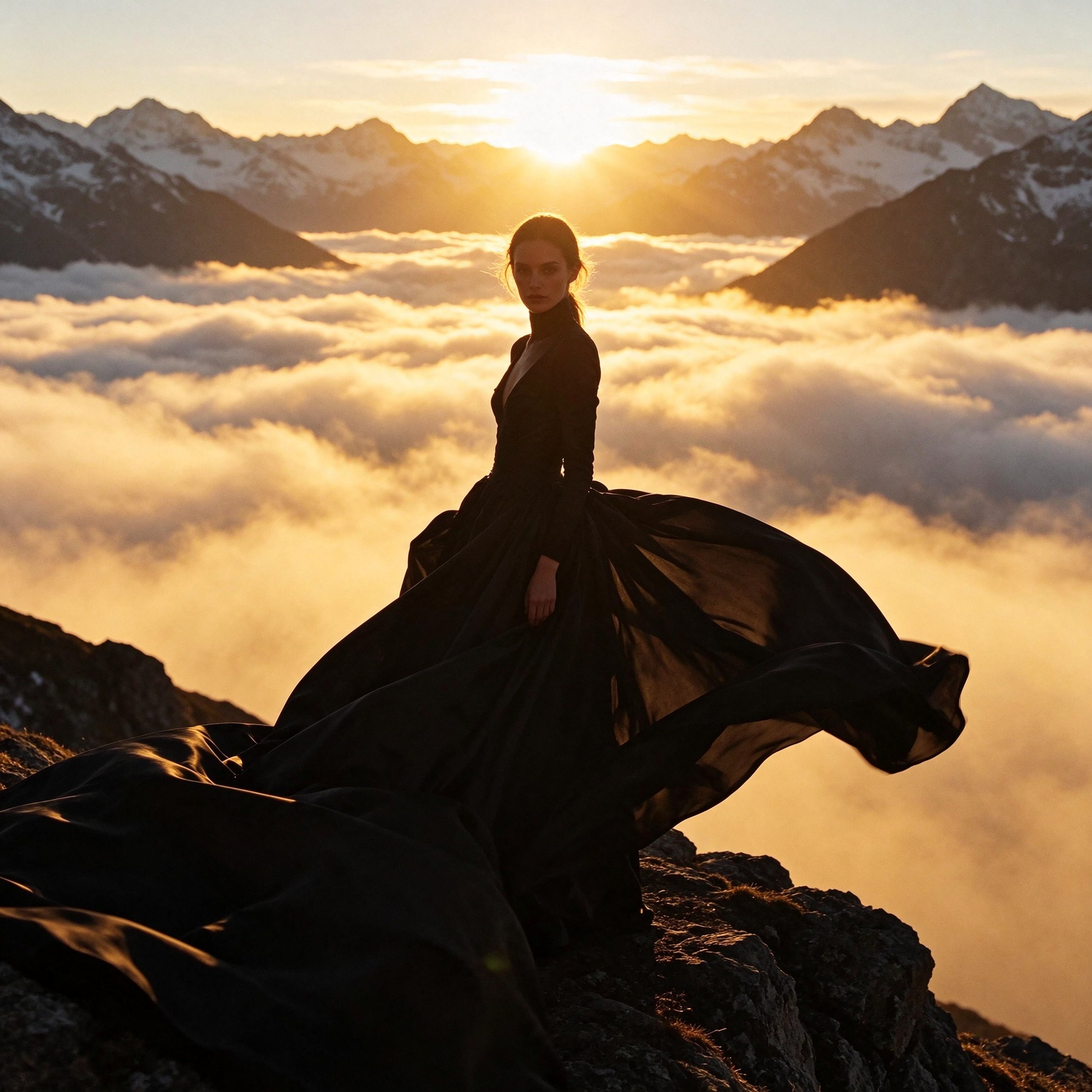
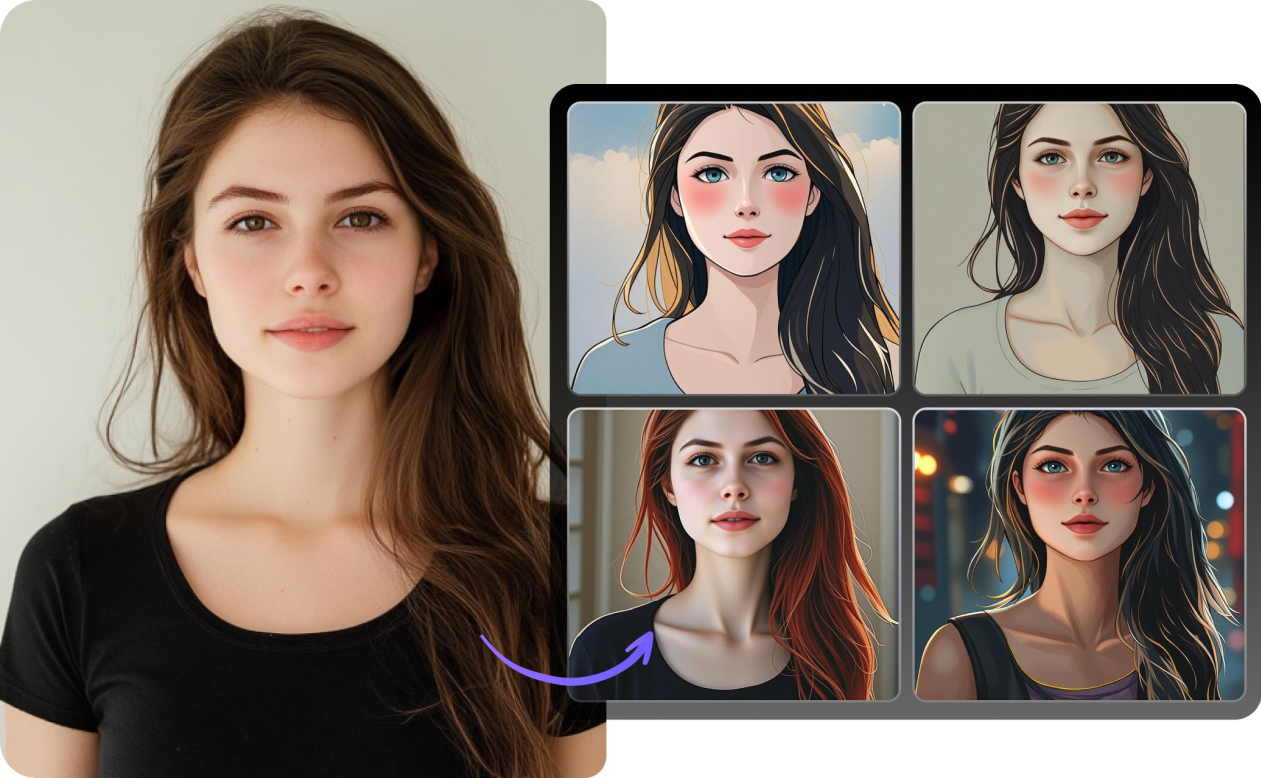
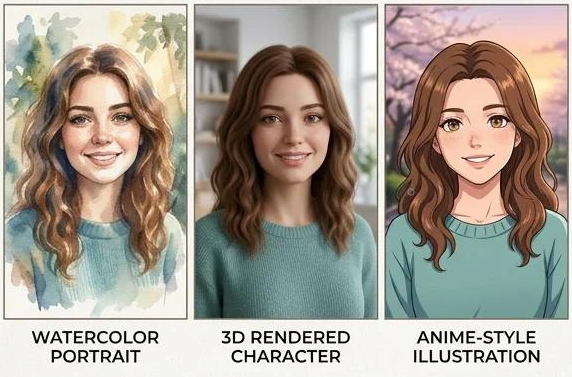
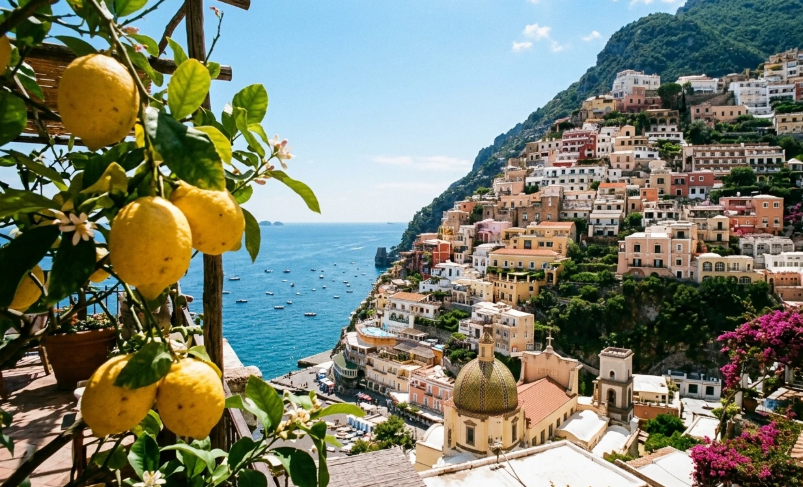
Reise, Portrait, Produkt und Editorial mit GPT Image 2.5 Flare. Ähnliche Richtungen können Sie oben im Generator nachbauen.
gpt-image-2.5-flare
GPT Image 2.5 Flare
Was es kann
Flare deckt Text-zu-Bild und Bildbearbeitung mit gezielten Anweisungen ab. Es ist die schnelle Option in der GPT-Image-2.5-Familie — ideal für vielen soliden Output am Tag.
Laden Sie ein Referenzbild hoch oder mehrere, um Motive und Stile zu kombinieren. Referenzen werden automatisch mit hoher Treue verarbeitet.
Qualitätsstufen
Wählen Sie low, medium, high, xhigh, max oder auto. Niedrige Stufen sind schneller und günstiger; xhigh und max liefern mehr Detail für Finale.
Kernfähigkeiten
- Fotorealismus — Licht, Materialien, Texturen
- Text im Bild — dichte Copy, kleine Schrift, UI-Layouts
- Präzises Editing — Teile ändern, Gesicht und Pose behalten
- Stilkontrolle — Look halten oder mit kurzem Prompt übertragen
Anwendungsfälle
- Generierung — Marketing, Logos, Mockups, Szenen, Comics
- Editing — Stiltransfer, Anprobe, Produkt, Text, Cleanup, Compositing
- Charaktere — mehrseitige Sets mit wiedererkennbaren Figuren
Bessere Ergebnisse
- Konkret formulieren statt „mach es besser“
- Fotosprache nutzen — Brennweite, Licht, Ausschnitt
- Festhalten, was gleich bleiben soll
- Bildtext in „Anführungszeichen“ und Typografie beschreiben
Steuerung in Imagine Weave
- prompt — erzeugen oder bearbeiten
- input images — eine oder mehrere Referenzen
- aspect ratio — 1:1, 3:2, 2:3, 4:3, 3:4, 16:9, 9:16 oder auto
- quality — low · medium · high · xhigh · max · auto
- count — bis zu 10 Bilder
- format — webp, png oder jpeg
- background — auto, transparent oder opaque
- moderation — auto (Standard) oder low